《小红书》是一款社交软件,笔记关联群聊功能上线之后确实给创作者带来了新的运营方式,不过关联信息也需要及时管理。今天小编要分享的是删除笔记关联群聊的具体操作方法,这个功能虽然方便但也不是所有关联都需要永久保留,下面就来看看怎么操作吧。感兴趣的网友们与小编一起来了解一下吧!
在小红书上,有时候我们可能会想要删除笔记与群聊之间的关联。下面就为大家详细介绍一下具体的操作步骤。
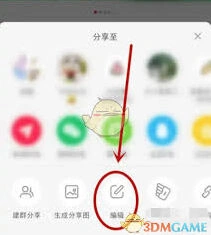
首先,打开小红书应用程序,登录自己的账号。进入到个人主页后,找到想要删除关联群聊的那篇笔记。
进入关联群聊页面后,能看到当前笔记所关联的所有群聊列表。对于想要删除关联的群聊,点击群聊名称旁边的“解除关联”按钮。
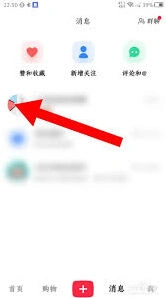
系统会弹出确认提示框,询问是否确定要解除该笔记与群聊的关联。仔细确认后,点击“确定”按钮。
这样,该笔记与指定群聊的关联就成功被删除了。之后,群聊中的其他成员将不会再看到通过该笔记进入群聊的入口,同时笔记中也不会再显示与该群聊的关联信息。
需要注意的是,解除关联操作不可逆,如果之后又想关联该群聊,需要重新进行关联设置。而且,在进行删除关联群聊操作前,要确保自己清楚这样做可能带来的影响,比如群聊中其他成员的查看体验等。通过以上简单的步骤,就能轻松完成小红书笔记关联群聊的删除操作,让你的笔记关联信息更加符合自己的需求和管理。
小红书聚光价格调整指南技巧
在小红书进行推广,了解聚光价格调整及平台位置十分关键。
聚光平台位置
聚光价格调整方法
1. 明确投放目标
- 首先要清楚自己通过聚光推广想要达成什么目标,比如增加品牌曝光量、提高产品销量、获取更多粉丝关注等。不同的目标会影响后续的出价策略和预算分配。
2. 设置出价
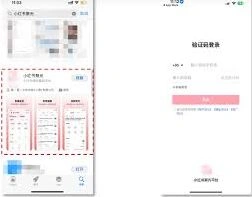
- 在聚光平台创建推广计划时,会有出价设置选项。出价的高低直接影响广告展示的优先级。一般来说,可以参考平台提供的建议出价,但这不是绝对的。
- 如果希望获得更靠前的展示位置,吸引更多流量,可以适当提高出价。不过要注意,出价过高可能会增加成本,所以需要综合考虑预算和预期效果。
- 例如,在推广一款热门美妆产品时,若想在搜索结果中更突出,可根据产品利润和推广预算,适度提高出价。
3. 优化投放时间和人群定向
- 合理设置投放时间能提高推广效率。比如对于一款面向上班族的健身课程推广,可选择工作日的晚上和周末等上班族休息时间进行重点投放,这样能精准触达目标人群,同时避免不必要的浪费,进而在一定程度上控制成本,间接影响价格。
- 人群定向方面,越精准的定向越能避免无效曝光,减少不必要的花费。通过精准定位年龄、性别、地域、兴趣爱好等人群特征,将推广推送给最有可能产生转化的用户,在不提高出价的情况下,提升推广效果,也就相当于对价格进行了合理调控。
4. 关注数据并调整
- 聚光平台会提供详细的数据报表,要定期查看。比如分析不同时段、不同投放策略下的曝光量、点击率、转化率等数据。
总之,掌握聚光平台位置并灵活运用价格调整方法,能让小红书推广更加高效且成本可控。
小红书电脑网页版登录步骤详解

进入官网页面后,会看到简洁明了的登录界面。此时,你可以选择使用手机号登录或者第三方账号登录。如果选择手机号登录,只需输入绑定小红书的手机号,接着点击获取验证码,片刻后手机会收到验证码短信,将其准确填入相应位置,再点击登录按钮,就能顺利进入自己的小红书账号。要是你更倾向于使用第三方账号登录,比如微信、qq等,点击对应的图标,按照系统提示完成授权登录即可,过程十分便捷。
成功登录小红书网页版后,展现在眼前的是丰富多样的内容世界。网页版的界面布局清晰,分类明确。你可以轻松浏览各类热门话题,无论是时尚穿搭、美妆护肤,还是美食探店、旅游攻略,都能快速找到感兴趣的内容。在浏览笔记时,网页的呈现效果很棒,图片高清,文字排版舒适,能让你更专注地阅读和欣赏。
而且,小红书网页版电脑登录后,操作也十分方便。你可以自由地对笔记进行点赞、收藏、评论,与其他用户互动交流。如果自己有想要分享的精彩内容,还能直接在网页上发布笔记。上传图片时,支持多种格式,并且可以方便地调整图片顺序、添加文字描述等,让你的分享更加生动丰富。
通过小红书网页版电脑登录,你能更高效地探索感兴趣的领域,发现更多优质的生活方式和创意灵感。无论是在工作间隙寻找一些有趣的消遣,还是为自己的生活增添新的色彩,小红书网页版都能满足你的需求,带你开启一段精彩的网络浏览之旅,让你沉浸在这个充满活力与创意的社区之中。